₿SMG Antminer Display einrichten
Schritt für Schritt. Dauer: etwa 15 Minuten.
SolarModule Gladbeck hilft dir weiter.
1Was du brauchst
SMG Antminer Display und ein USB-C-Netzteil (Handy-Ladegerät).
Antminer mit Braiins OS, im selben Heimnetz. Dazu das Braiins-Passwort.
Ein Smartphone und Name und Passwort deines WLANs.
Der SMG Thermo-Sensor und ein zweites USB-Netzteil.
2Display ins WLAN
Display per USB-C einstecken. Es zeigt die Seite „Einrichtung“.
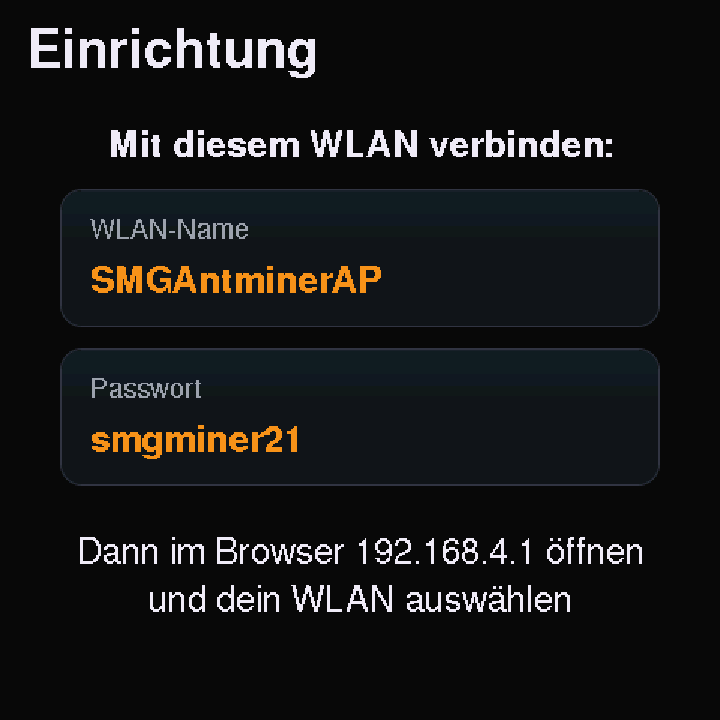
Am Handy in die WLAN-Einstellungen. SMGAntminerAP wählen, Passwort smgminer21.
Die Einrichtungsseite öffnet sich (sonst im Browser 192.168.4.1). Tippe auf „Configure WiFi“.
Dein WLAN antippen, Passwort eingeben, „Save“.
Fertig. Das Display startet neu und zeigt die Startseite. Das Handy geht von selbst zurück in dein WLAN.
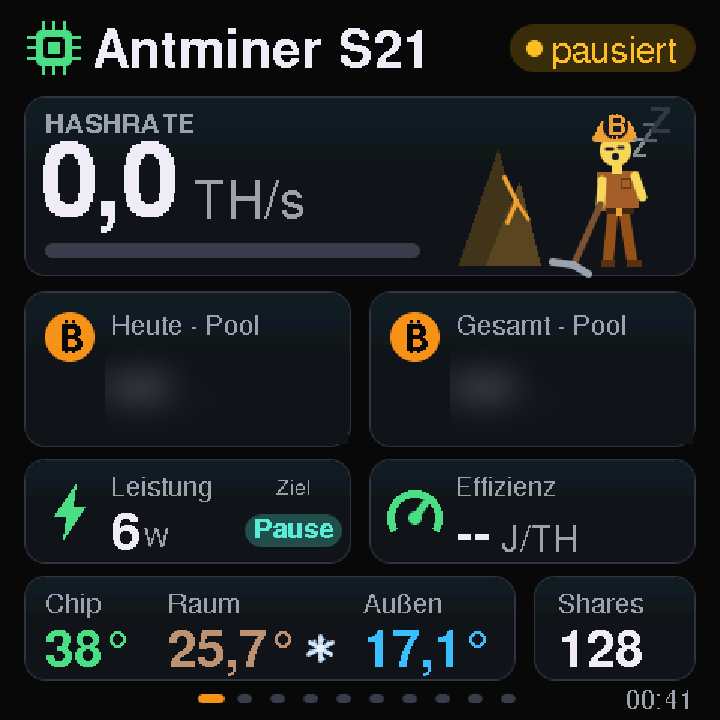
3Miner verbinden
Am Display zur letzten Seite „Info“ wischen. Dort steht in Orange die Adresse für den Browser.
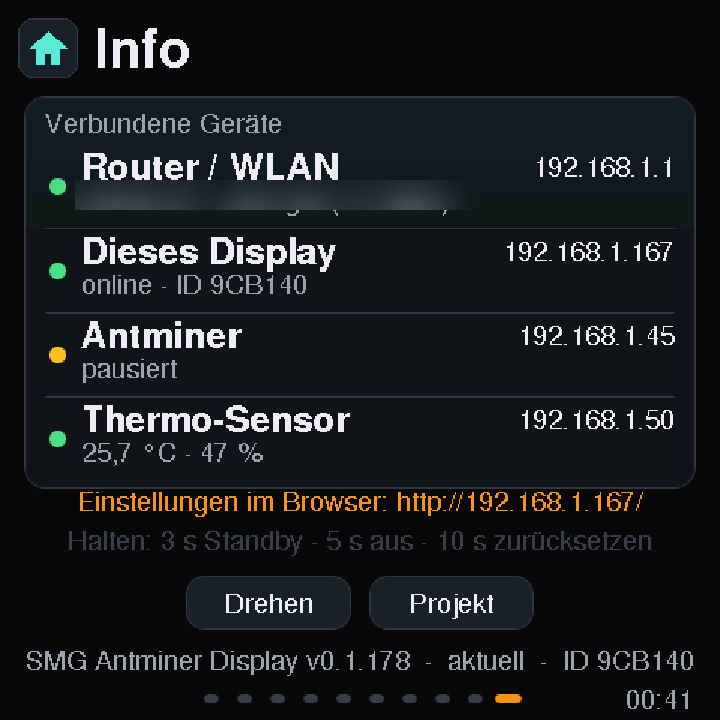
Diese Adresse am Handy im Browser öffnen (im selben WLAN). Bei „Miner im Netz suchen“ auf „Jetzt suchen“ tippen, dann bei deinem Miner auf „Übernehmen“.
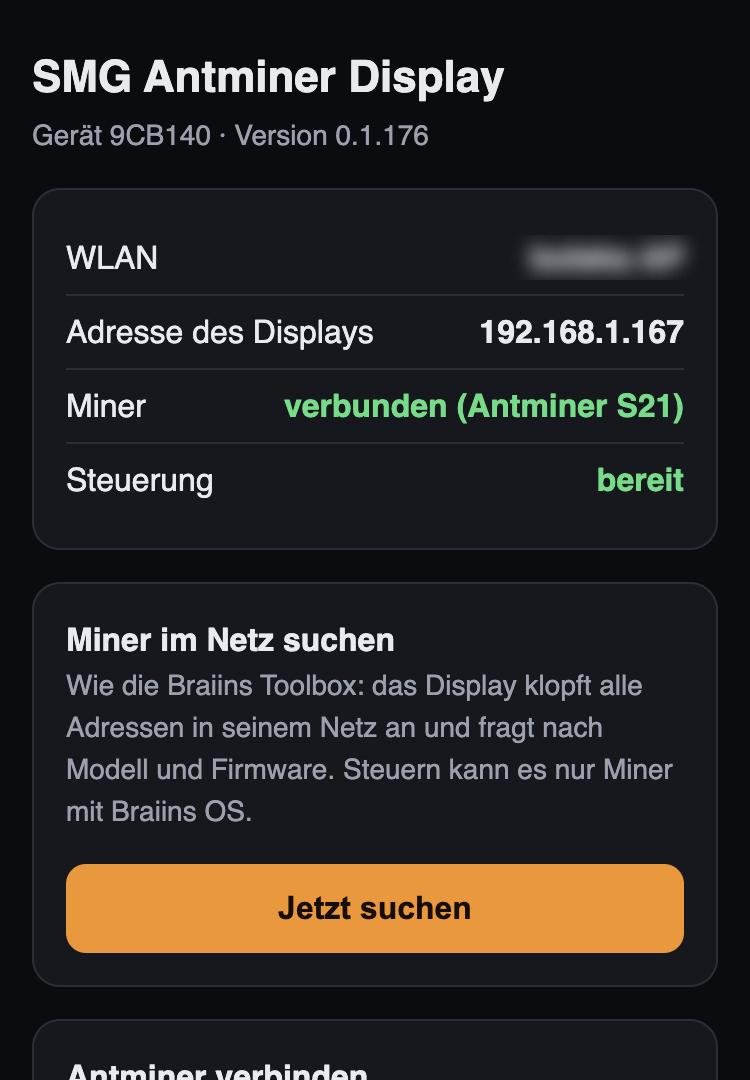
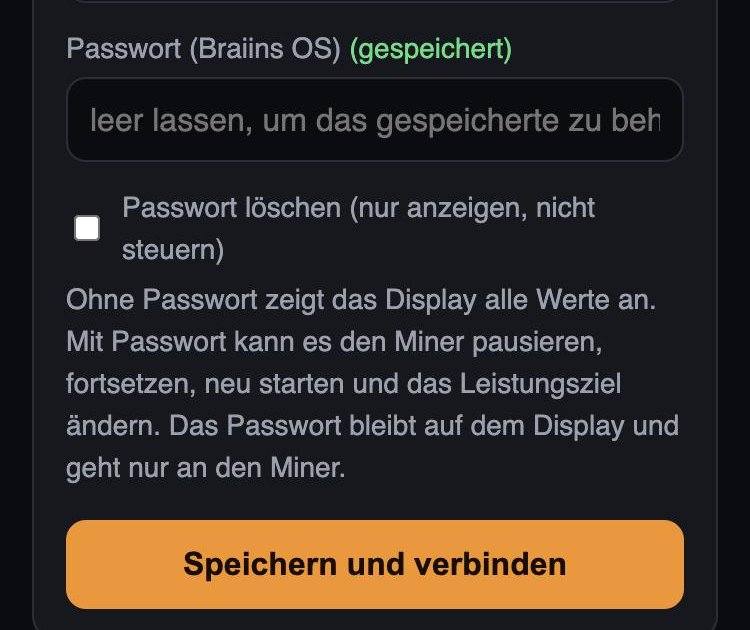
Unter „Antminer verbinden“: Benutzer root, dazu dein Braiins-Passwort.
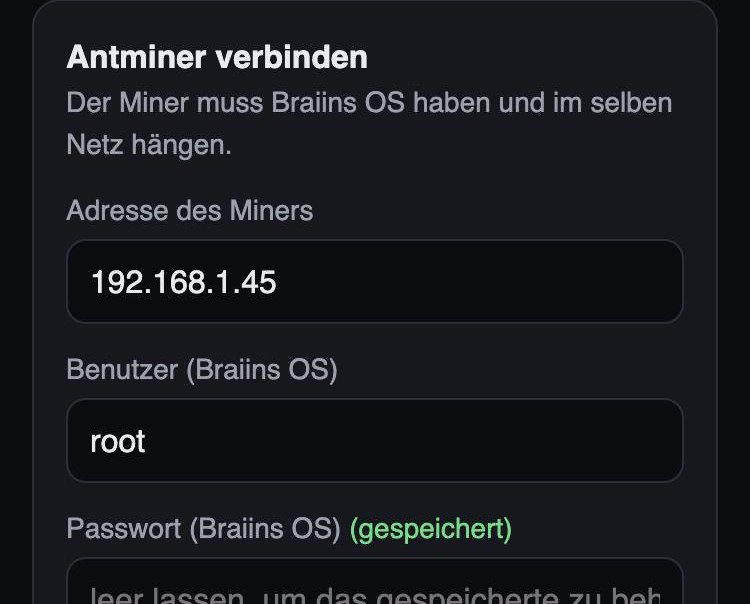
„Speichern und verbinden“ tippen. Nach ein paar Sekunden zeigt das Display Hashrate, Leistung und Temperaturen.
4Temperatursensor
Sensor mitten in den Raum stellen, etwa auf Tischhöhe. Nicht an den Miner, nicht in die Sonne. Dann USB einstecken.
Am Handy das WLAN SMGThermoAP wählen, Passwort smgthermo21.
„Configure WiFi“, dasselbe WLAN wie beim Display wählen, Passwort, „Save“.
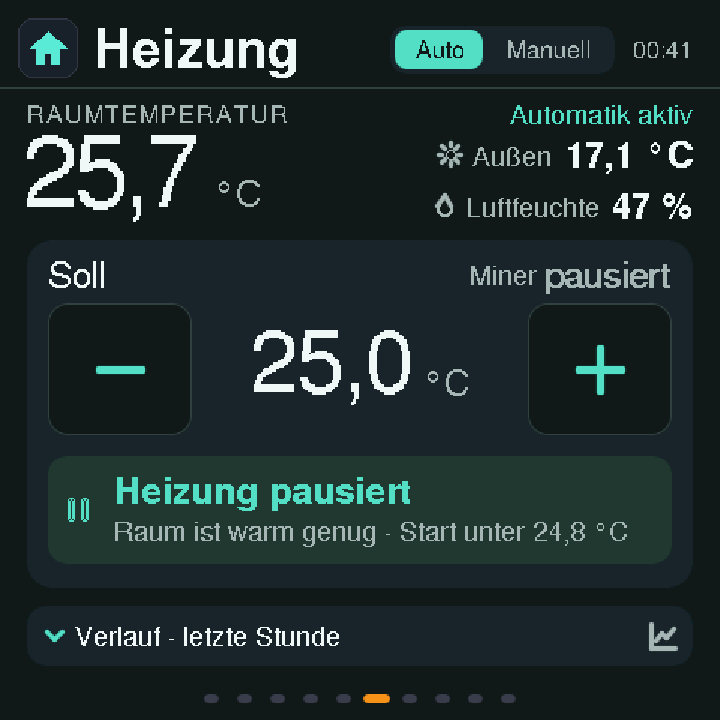
Fertig. Nach spätestens einer Minute steht die Raumtemperatur auf der Seite „Heizung“.
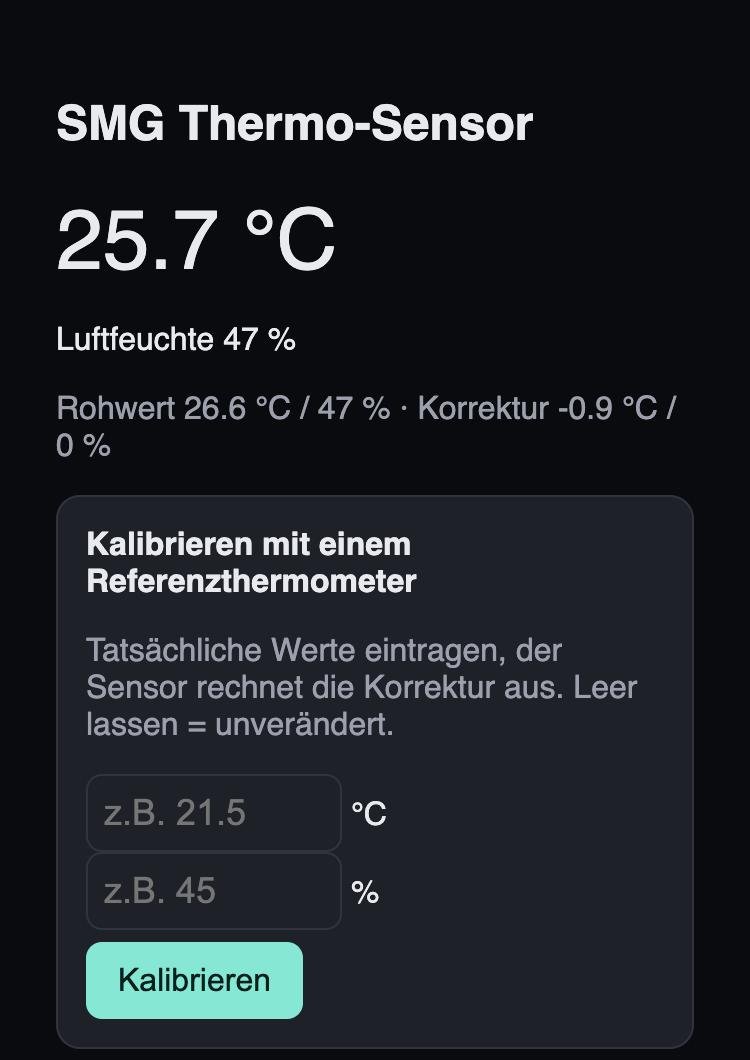
Normales Thermometer daneben legen, 15 Minuten warten. Im Browser smg-thermo.local öffnen, Wert eintragen, „Kalibrieren“.
5Erste Bedienung
Wischen oder unten auf einen Punkt tippen. Das Haus oben links führt zur Startseite.
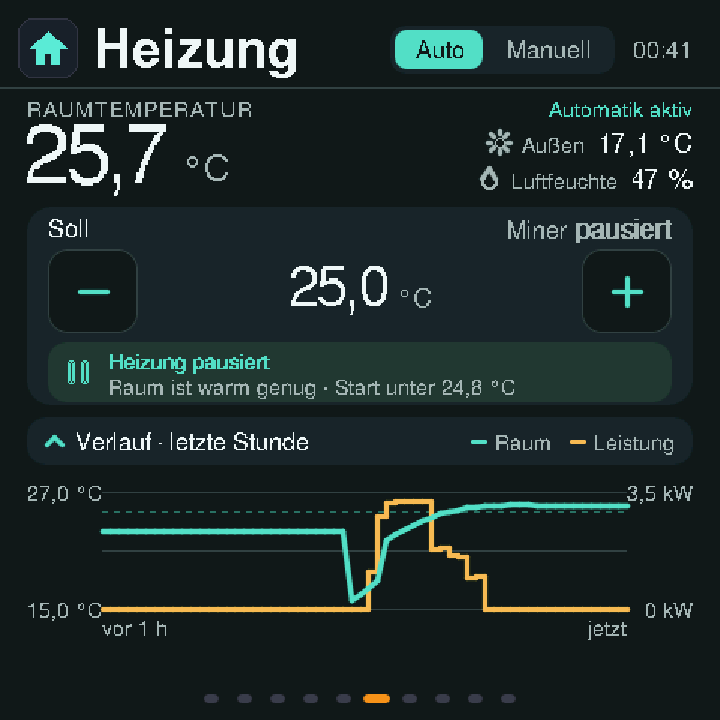
Seite „Heizung“: oben auf „Auto“, mit − / + die Wunschtemperatur. Fertig, der Rest geht von selbst.
„Verlauf“ antippen: Temperatur (türkis) und Leistung (gelb) der letzten Stunde. Der grüne Kasten sagt, was gerade passiert.
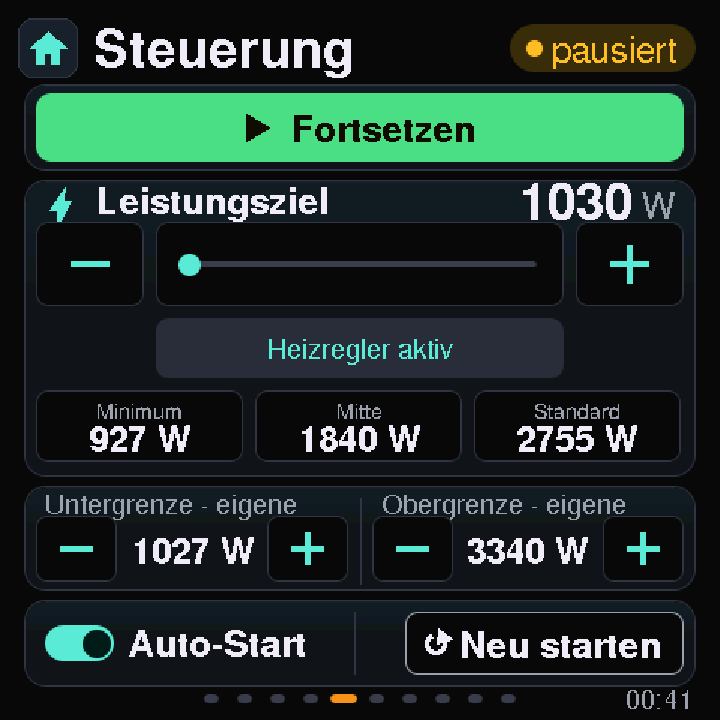
Pausieren, Leistung einstellen und Auto-Start nach Stromausfall.
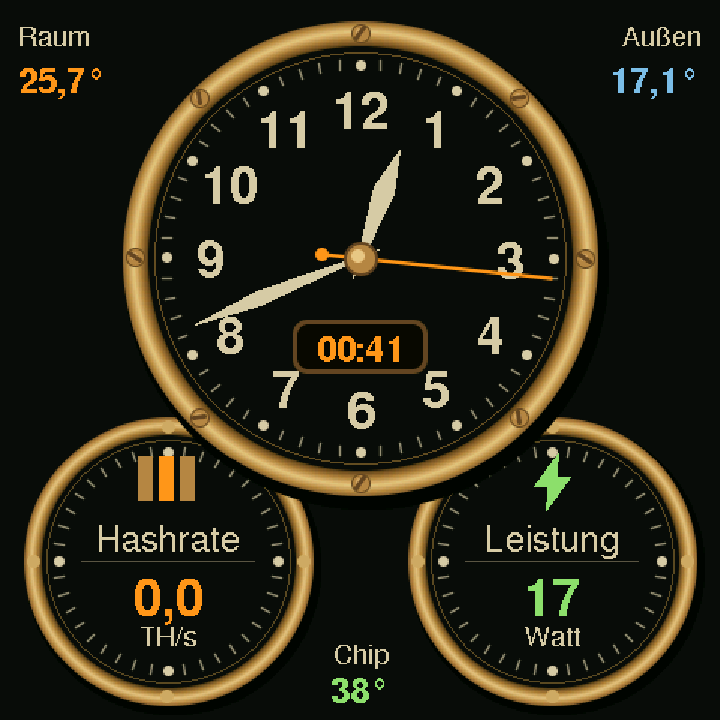
3 Sekunden halten: Uhr mit den wichtigsten Werten. Antippen weckt. 5 s halten: aus. 10 s halten: Werkseinstellungen.
6Wenn etwas nicht klappt
| Display findet das WLAN nicht | 2,4-GHz-Netz nehmen, Display näher an den Router. |
| „Miner antwortet nicht“ | Läuft der Miner? Auf „Info“ die Zeile „Antminer“ antippen, dann sucht das Display neu. |
| „Braiins-Passwort fehlt“ | Passwort im Browser unter „Antminer verbinden“ eintragen. |
| „Sensor wird gesucht …“ | Hat der Sensor Strom? Ist er im selben WLAN? Sonst Teil 4 wiederholen. |
| Temperatur stimmt nicht | Sensor kalibrieren und nicht neben den Miner stellen. |
| Ganz von vorn | Display 10 Sekunden halten, dann ab Teil 2. |
SolarModule Gladbeck hilft dir weiter.